
Tecnologia · Tecnologia do Dia a Dia
Celular sem espaço: como descobrir o que está ocupando armazenamento antes de apagar arquivos
Veja como diagnosticar armazenamento cheio no Android e no iPhone, separar cache, dados de apps, fotos, downloads e WhatsApp e liberar espaço sem apagar arquivos às cegas.
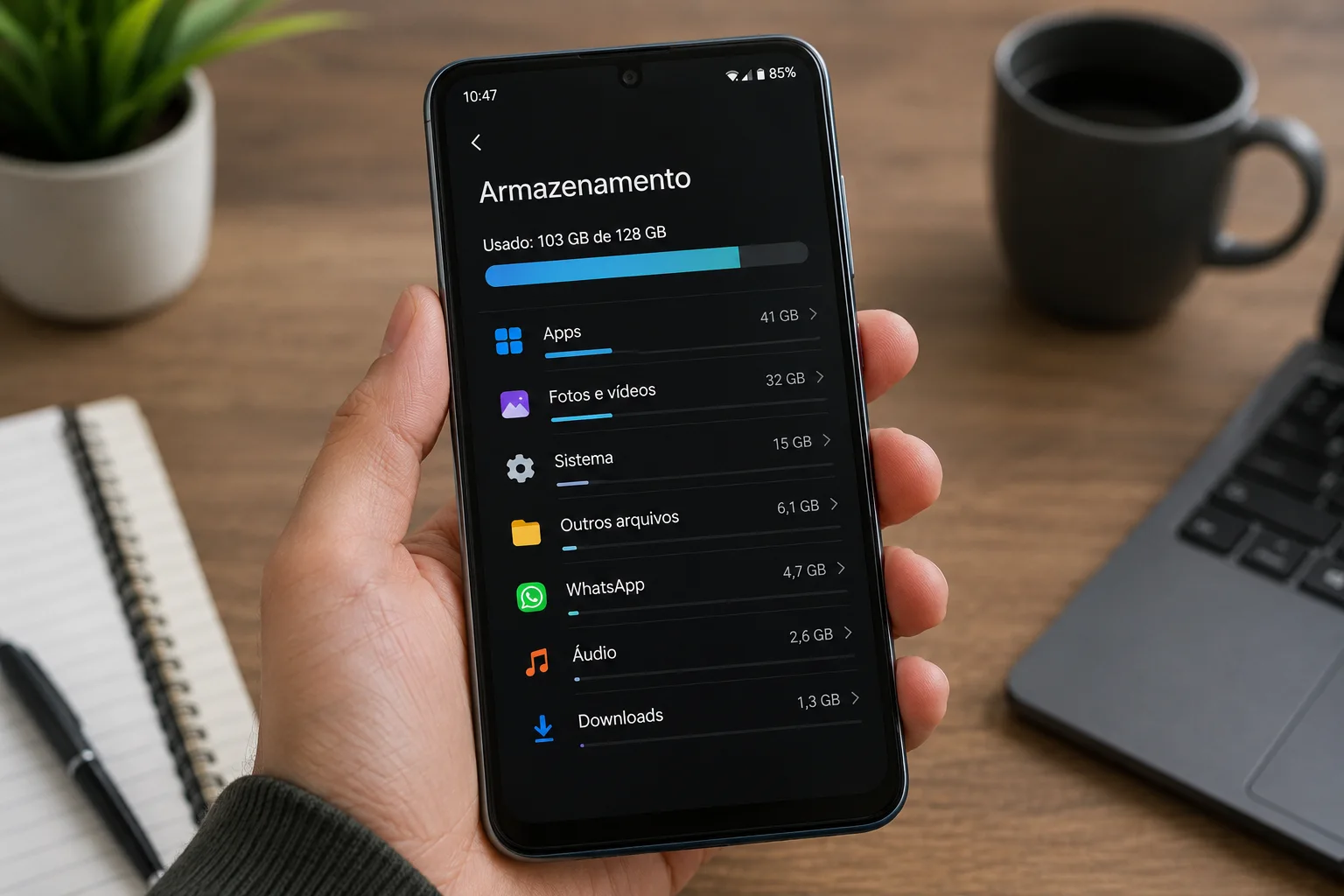
Quando o celular fica sem espaço, a melhor primeira ação não é sair apagando fotos nem “limpar tudo”. É abrir o painel de armazenamento, descobrir qual categoria cresceu e só então escolher uma ação que corresponda ao tipo de dado. Cache, dados de app, downloads, fotos sincronizadas e aplicativos arquivados parecem todos “espaço ocupado”, mas apagá-los tem consequências diferentes.
O diagnóstico mais útil é feito em três perguntas: o que está grande, onde esse conteúdo está salvo e o que acontece se eu removê-lo? No Android, o caminho e os nomes podem variar por fabricante; no Pixel, a referência atual é Configurações > Armazenamento. No iPhone, use Ajustes > Geral > Armazenamento do iPhone.
Primeiro: descubra qual categoria está puxando o armazenamento para cima
No Android, abra a área de Armazenamento e entre nas categorias. Em um Pixel, o Google orienta tocar em uma categoria para detalhar o uso e, quando necessário, usar “Liberar espaço”. Em aparelhos de outras marcas, os nomes e a posição desses menus podem mudar, então procure por “Armazenamento” nas Configurações em vez de seguir um caminho rígido.
No iPhone, abra Ajustes > Geral > Armazenamento do iPhone. A tela mostra recomendações e os apps com o espaço que ocupam. Toque nos maiores antes de decidir qualquer exclusão. O objetivo é distinguir o tamanho do aplicativo do conteúdo que ele guarda — documentos, mídia, arquivos baixados e outros dados.
| Se o espaço está em... | O que normalmente é | Primeira ação mais segura | O que pode acontecer ao remover |
|---|---|---|---|
| Cache | Arquivos temporários usados para acelerar um app | No Android, limpar apenas o cache do app que cresceu | O app pode abrir mais devagar na próxima vez, mas o Google diferencia essa ação de apagar os dados do app |
| Dados ou armazenamento do app | Conteúdo mantido pelo próprio aplicativo | Ver primeiro se o app oferece limpeza interna de downloads ou mídia | No Android, “Limpar armazenamento” apaga permanentemente todos os dados do app |
| Apps pouco usados | Software instalado que você quase não abre | Arquivar no Android compatível ou desinstalar app não usado no iPhone | O software é removido para liberar espaço, mas os dados pessoais são preservados para restauração |
| Fotos e vídeos | Originais locais, cópias otimizadas ou mídia já salva em nuvem | Confirmar o backup/sincronização antes de remover cópias locais | Usar o comando errado pode apagar também a cópia sincronizada |
| Downloads | Vídeos, músicas, mapas, documentos e outros itens salvos para uso off-line | Remover o download dentro do app que o criou | Em serviços compatíveis, a biblioteca ou arquivo na nuvem permanece disponível para baixar de novo |
| Fotos, vídeos, documentos e mídia acumulados em conversas | Usar o gerenciador de armazenamento do próprio WhatsApp | É possível apagar mídia selecionada sem apagar toda a conversa, mas itens removidos deixam de ficar disponíveis naquela cópia local | |
| Sistema, Outros ou Dados do Sistema | Sistema operacional, índices, registros, caches e itens que não entram em categorias mais específicas | Priorizar primeiro categorias controláveis, apps e downloads | No iPhone, muitos caches e arquivos temporários são gerenciados automaticamente pelo sistema, e não existe um botão geral seguro para “limpar Dados do Sistema” |
No Android: cache e “limpar armazenamento” não são a mesma coisa
Essa é a diferença que mais evita exclusões acidentais. A documentação do Android separa as duas ações: Limpar cache exclui dados temporários; Limpar armazenamento exclui permanentemente todos os dados do aplicativo. Se um app ocupa dezenas de gigabytes, não trate os dois botões como equivalentes.
Um fluxo prudente para um app grande é:
- Abra Configurações > Apps e entre no aplicativo que aparece entre os maiores consumidores.
- Procure primeiro downloads, mídia off-line ou uma área de gerenciamento dentro do próprio app.
- Se o problema for cache acumulado, use “Limpar cache”.
- Só use “Limpar armazenamento” se você entende o que será removido e já preservou tudo que não pode perder.
Em um Pixel, o caminho documentado para cache/dados é Configurações > Apps > Mostrar todos os apps > [app] > Armazenamento e cache. Em outras marcas, o menu pode ter nomes diferentes.
Arquivar um app é diferente de desinstalar e esquecer os dados
Em Android compatível, o arquivamento é uma opção intermediária útil para apps raramente usados. No Android 15 ou mais recente, o Google informa que arquivar um app remove o software, permissões e arquivos temporários e interrompe notificações, mas mantém o ícone e os dados do app. A Play Store também pode arquivar automaticamente apps pouco usados em dispositivos compatíveis.
Isso é especialmente útil quando a categoria “Apps” é a maior, mas você não quer apagar dados pessoais de aplicativos que pretende usar novamente.
Fotos em backup: “já está na nuvem” não significa que o espaço local sumiu
Copiar ou sincronizar fotos com a nuvem não necessariamente remove os arquivos do celular. É preciso usar a ação correta para liberar a cópia local.
Google Fotos no Android
Se o backup estiver concluído, o recurso Liberar espaço neste dispositivo remove do aparelho fotos e vídeos já armazenados em backup, mantendo-os acessíveis no Google Fotos quando você estiver conectado à conta e à internet. O próprio Google recomenda conferir o backup antes de usar esse recurso.
Há uma diferença importante entre “Excluir do dispositivo” e apagar uma foto normalmente dentro do Google Fotos. A documentação do serviço alerta que excluir pelo Google Fotos pode remover o item também da biblioteca sincronizada; para ganhar espaço sem perder a cópia em nuvem, use o comando específico de liberar espaço ou excluir do dispositivo.
Fotos do iCloud no iPhone
No iPhone, Fotos do iCloud com Otimizar no iPhone mantém os originais em alta resolução no iCloud e usa versões menores no aparelho quando necessário. Isso não é o mesmo que apagar fotos da biblioteca: como a biblioteca é sincronizada, uma exclusão comum pode se propagar.
Antes de mexer em uma biblioteca grande, confirme se a sincronização está ativa e se há espaço suficiente no iCloud. A opção fica em Ajustes > [seu nome] > iCloud > Fotos.
No iPhone: “Desinstalar App” preserva dados; “Apagar App” remove o app e os dados relacionados
Ao tocar em um aplicativo dentro de Armazenamento do iPhone, o iOS pode oferecer ações diferentes. Segundo a Apple, Desinstalar App libera o espaço usado pelo app, mas mantém documentos e dados; Apagar App remove o aplicativo e os dados relacionados.
Também é possível ativar a desinstalação automática de apps não usados em Ajustes > Apps > App Store > Desinstalar Apps Não Usados. Quando o recurso entra em ação por falta de espaço, o ícone fica na Tela de Início e o app pode ser baixado novamente.
“Dados do Sistema” não é uma pasta que você deva caçar manualmente
A Apple agrupa em “Outro” ou “Dados do Sistema” itens como registros, caches não removíveis, índices e outros dados do sistema. A própria documentação diz que o iPhone remove arquivos em cache e temporários quando precisa liberar espaço. Por isso, se essa categoria parecer grande, vale primeiro revisar apps, mídia, downloads e recomendações do armazenamento, em vez de procurar um suposto botão universal de limpeza.
Arquivos na nuvem ainda podem estar baixados no aparelho
Um arquivo pode existir no iCloud Drive e, ao mesmo tempo, manter uma cópia local no iPhone. A tela de armazenamento do iOS conta conteúdo do iCloud Drive que foi baixado localmente. Para liberar apenas o espaço do aparelho sem apagar o arquivo da nuvem, a Apple orienta abrir Arquivos > iCloud Drive, selecionar o item e usar Remover Download.
Esse princípio vale para vários serviços: se o objetivo é conservar o conteúdo online, prefira comandos como “Remover download”, “Liberar espaço” ou “Otimizar armazenamento” oferecidos pelo próprio serviço. Apagar o arquivo e remover a cópia local não são necessariamente a mesma ação.
WhatsApp ocupando muito espaço: investigue dentro do WhatsApp antes de limpar dados do app
Se o WhatsApp aparece entre os maiores consumidores, não comece apagando os dados do aplicativo nas configurações do Android. O WhatsApp tem um gerenciador próprio em Perfil/Ajustes > Armazenamento e dados > Gerenciar armazenamento. A versão atual também permite abrir uma conversa, tocar no nome dela e entrar em “Gerenciar armazenamento” para localizar arquivos grandes daquela conversa.
O WhatsApp Help Center permite revisar mídia por conversa, ordenar itens e excluir vários arquivos. Em 2026, o WhatsApp também passou a oferecer a opção de limpar apenas a mídia de uma conversa, preservando o histórico de mensagens.
Há duas cautelas úteis. Primeiro, o próprio WhatsApp recomenda backup antes de apagar conteúdo que você pode querer recuperar. Segundo, o espaço informado pelo WhatsApp pode não coincidir exatamente com o total mostrado pelo iPhone, porque os dois calculam armazenamento de maneiras diferentes. Além disso, uma mídia apagada no WhatsApp pode ter outra cópia salva no aparelho; se houver duplicatas, elas também precisam ser tratadas para que o espaço seja efetivamente recuperado.
Um roteiro rápido conforme o que você encontrou
- Apps são a maior categoria: abra os maiores; remova downloads internos, limpe cache no Android quando fizer sentido e arquive/desinstale apps pouco usados.
- Fotos e vídeos dominam: confirme o backup; no Google Fotos, use “Liberar espaço”; no iPhone com Fotos do iCloud, avalie “Otimizar no iPhone”.
- WhatsApp está enorme: use Gerenciar armazenamento dentro do app e ataque primeiro vídeos e arquivos grandes que você reconhece.
- Downloads estão grandes: revise Arquivos/Downloads e também conteúdo off-line em streaming, mapas, podcasts e música.
- iCloud Drive ocupa espaço local: use “Remover Download” para manter o arquivo na nuvem.
- Sistema/Outros parece grande: não apague arquivos aleatórios. Libere primeiro espaço controlável e deixe o sistema recalcular e gerenciar caches temporários.
O que evitar quando o armazenamento está cheio
Evite três atalhos: usar “Limpar armazenamento” no Android sem saber o que o app guarda; apagar fotos de uma biblioteca sincronizada supondo que “a cópia da nuvem ficará”; e instalar um aplicativo de limpeza como primeira medida sem antes identificar a categoria responsável.
Se você fizer apenas uma coisa, faça esta: anote os dois ou três maiores consumidores na tela de armazenamento e trate cada um pelo mecanismo do próprio sistema ou aplicativo. Essa sequência costuma liberar espaço com muito menos risco do que uma limpeza aleatória.
Transparência editorial
Fontes e referências
- official
- official
- official
- officialLiberar espaço no seu dispositivoGoogle Fotos
- officialExcluir fotos e vídeosGoogle Fotos
- official
- official
- official
- official
- official
- company
Continue explorando