
Tecnologia · Tecnologia do Dia a Dia
Wi-Fi 2,4 GHz ou 5 GHz: qual rede usar em cada cômodo — e quando separar os nomes das redes
Veja qual banda testar em cada cômodo, como diagnosticar 5 GHz fraco, onde 6 GHz entra e quando manter ou separar os nomes das redes.
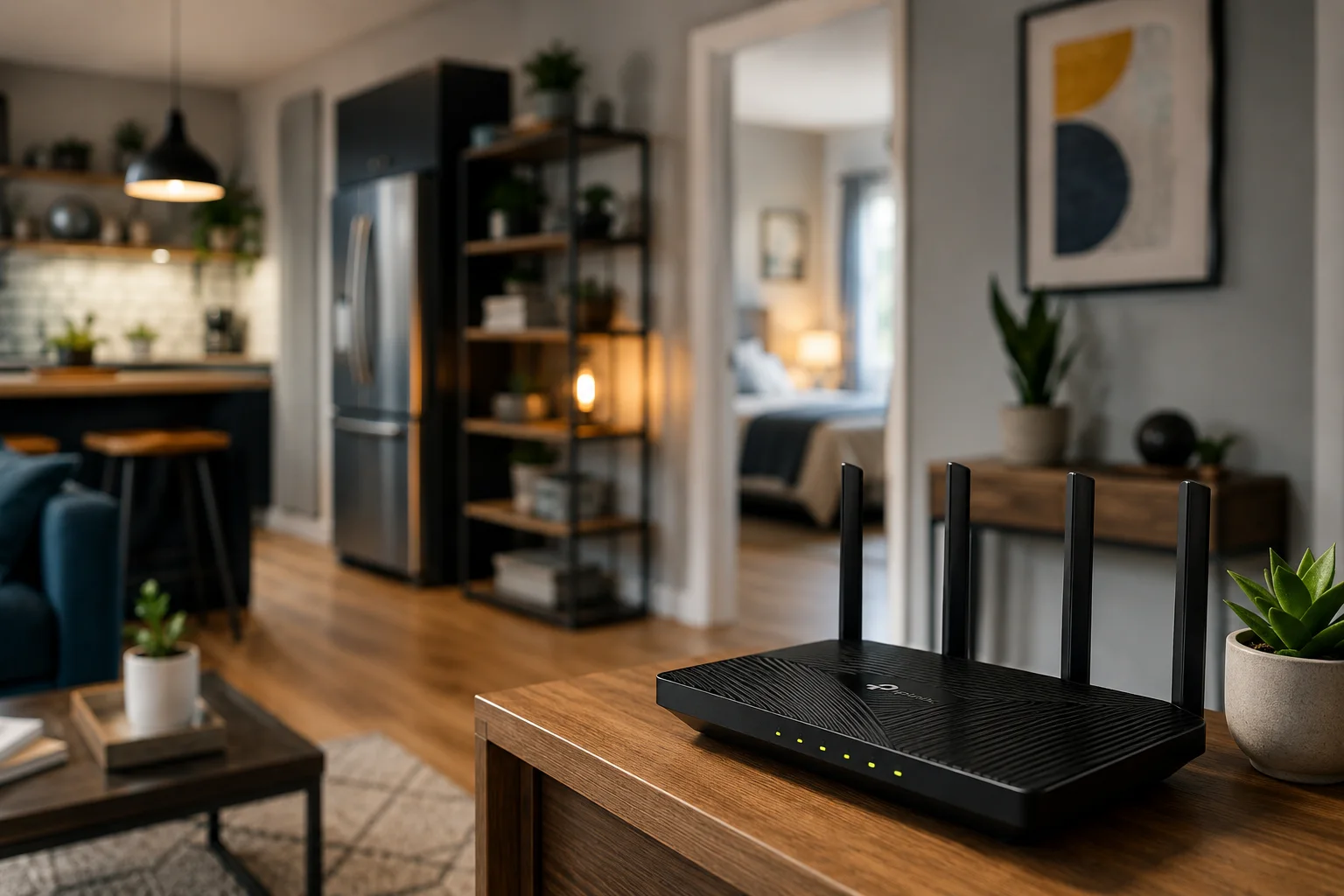
Resposta curta: perto do roteador, a rede de 5 GHz costuma ser a melhor primeira tentativa para notebook, celular, TV e console porque entrega mais capacidade, mas perde alcance mais rapidamente ao atravessar obstáculos. Em cômodos distantes ou separados por várias paredes, 2,4 GHz pode ser mais estável. Se roteador e dispositivo suportarem 6 GHz, essa banda entra como opção de alto desempenho em distâncias curtas. A escolha não deve ser feita pelo nome do cômodo, e sim por distância, obstáculos, compatibilidade e estabilidade.
Isso também muda a resposta para “devo separar as redes 2,4 e 5 GHz?”. Em um roteador ou sistema mesh moderno, vale começar com um único nome de rede (SSID) e deixar cliente e roteador escolherem a banda. Separar os nomes é mais útil como ferramenta de diagnóstico, para certos dispositivos IoT ou quando o band steering causa um problema concreto.
Matriz prática: qual banda testar primeiro em cada situação
| Situação | Banda inicial | O que testar | Alternativa se não ficar bom |
|---|---|---|---|
| Celular, notebook, TV ou console no mesmo cômodo do roteador | 5 GHz; 6 GHz se ambos suportarem | Velocidade, latência e estabilidade durante uso real | Voltar a 5 GHz se 6 GHz oscilar; usar 2,4 GHz só se houver problema de alcance ou compatibilidade |
| Quarto ou escritório com uma parede entre dispositivo e roteador | 5 GHz | Se o sinal continua estável ao fechar portas e durante chamadas, streaming ou downloads | Testar 2,4 GHz se houver quedas; uma parede não é regra, porque material e espessura importam |
| Cômodo distante, outro andar ou várias paredes no caminho | 2,4 GHz | Se a conexão fica estável, mesmo com velocidade menor | Se 2,4 GHz for insuficiente, tratar como problema de cobertura e considerar reposicionamento, ponto de acesso ou mesh |
| Lâmpada, tomada, sensor, câmera ou outro dispositivo IoT | 2,4 GHz | Compatibilidade indicada pelo fabricante e conclusão do pareamento | Se o app de configuração falhar, usar temporariamente uma rede 2,4 GHz separada quando o roteador permitir |
| 5 GHz aparece, mas cai ou fica muito lento no quarto | 5 GHz para diagnóstico | Aproximar-se do roteador e repetir o teste; se melhorar muito, a limitação é cobertura ou obstáculo | 2,4 GHz para estabilidade ou melhorar a cobertura do 5 GHz com melhor posicionamento ou mesh |
| 2,4 GHz conecta bem, mas fica lento em apartamento com muitas redes | 5 GHz, se o dispositivo suportar | Comparar no mesmo ponto e no mesmo aparelho | Revisar posicionamento e interferência; mantenha canal em automático antes de fazer ajustes manuais sem necessidade |
| A rede de 5 GHz nem aparece | Verificação de compatibilidade | Confirmar se o cliente aceita 5 GHz, se a banda está ativada no roteador e se o teste está sendo feito perto dele | Usar 2,4 GHz se o dispositivo for single-band; caso contrário, investigar configuração ou alcance |
A lógica por trás da matriz é simples: a documentação de suporte da TP-Link, atualizada em maio de 2026, descreve 5 GHz como mais rápido, porém com menor alcance e maior sensibilidade a obstáculos do que 2,4 GHz. A mesma orientação cita paredes, pisos, objetos metálicos e fontes de interferência — como micro-ondas e Bluetooth — entre os fatores que alteram a experiência. Por isso, “uma parede” não é uma unidade confiável de distância: uma divisória leve e uma parede estrutural não produzem o mesmo resultado.
Se 5 GHz não pega bem no quarto, a troca para 2,4 GHz é um teste, não uma cura
Quando o problema acontece só longe do roteador, mudar para 2,4 GHz pode resolver a instabilidade porque essa banda tende a alcançar distâncias maiores. O Google Nest, por exemplo, explicita que 2,4 GHz pode percorrer uma distância maior do que 5 GHz ou 6 GHz.
Mas há uma diferença importante entre escolher a banda que funciona melhor e aceitar uma cobertura ruim. Se o 5 GHz funciona muito bem perto do roteador e desaba apenas em um cômodo, o teste já mostrou que a internet não é necessariamente o gargalo: o caminho sem fio até aquele ponto é que está ruim. Se 2,4 GHz fica estável, mas não entrega a capacidade que você precisa para vídeo, jogos ou transferência de arquivos, o próximo passo é melhorar a cobertura — reposicionar o roteador, adicionar um ponto de acesso ou usar um sistema mesh compatível — em vez de procurar uma “configuração mágica” no aparelho.
Quando manter o mesmo nome de rede para 2,4 e 5 GHz
Para a maioria das redes domésticas modernas, o ponto de partida mais simples é manter o mesmo SSID. Isso não significa que o roteador toma todas as decisões sozinho. O cliente também participa da escolha com regras próprias de compatibilidade, intensidade do sinal e distância. Em sistemas Nest Wifi, por exemplo, todas as bandas ficam ativas com um único nome de rede, e o sistema tenta orientar cada aparelho para a melhor conexão disponível.
Fabricantes também tratam o band steering como um recurso de conveniência. Em roteadores TP-Link compatíveis, a função pode direcionar aparelhos dual-band entre 2,4 e 5 GHz; ao desativá-la, o usuário passa a poder escolher a banda manualmente. Já a Apple recomenda um único nome de rede para todas as bandas suportadas, inclusive 6 GHz, porque SSIDs diferentes podem reduzir a confiabilidade da conexão entre bandas e pontos de acesso.
Portanto, não há benefício automático em separar as redes só para “ter controle”. Se tudo funciona, o SSID único reduz manutenção, evita que dispositivos móveis fiquem presos a uma rede escolhida manualmente e combina melhor com a lógica de roaming de muitos sistemas mesh.
Quando separar 2,4 GHz e 5 GHz faz sentido
Separar os nomes das redes é útil quando existe uma pergunta concreta que o SSID único não deixa responder. Os casos mais defensáveis são:
- Pareamento de IoT: alguns dispositivos de casa inteligente aceitam apenas 2,4 GHz e alguns fluxos de configuração exigem que o telefone esteja temporariamente nessa mesma banda.
- Diagnóstico: separar por alguns minutos permite confirmar se o aparelho realmente está caindo para 2,4 GHz, se o 5 GHz está instável naquele cômodo ou se o problema aparece nas duas bandas.
- Dispositivo estacionário: se uma TV ou computador sempre funciona melhor em uma banda específica e o steering insiste em escolher outra, fixar manualmente pode ser um contorno prático.
- Incompatibilidade com steering ou repetidor: há cenários específicos em que isso ajuda. A TP-Link, por exemplo, orienta testar SSIDs separados quando band steering provoca instabilidade em determinados repetidores.
Mesmo nesses casos, vale tratar a separação como solução dependente do equipamento. Em uma rede Wi-Fi 6E/7 com dispositivos Apple, por exemplo, a própria Apple diz que usar nomes diferentes para 2,4, 5 e 6 GHz pode fazer a rede ser classificada como de compatibilidade limitada. Em mesh, o ideal é seguir a arquitetura prevista pelo fabricante antes de dividir manualmente as bandas.
Onde entram 6 GHz, Wi-Fi 6E e Wi-Fi 7
A presença de “Wi-Fi 6” no nome de um roteador não significa, por si só, que exista rede de 6 GHz. A banda de 6 GHz é associada a equipamentos Wi-Fi 6E e Wi-Fi 7, e o dispositivo cliente também precisa ter hardware compatível. A FAQ de Wi-Fi 7 da TP-Link confirma que clientes antigos ainda podem usar 2,4 ou 5 GHz em um roteador novo, mas não passam a enxergar 6 GHz apenas por causa da troca do roteador.
Na prática, 6 GHz é uma terceira opção para aparelhos compatíveis e próximos de um ponto de acesso que ofereça bom sinal. Não é uma substituição automática do 5 GHz em todos os cômodos. Se você se afasta e o cliente passa para 5 ou 2,4 GHz, isso pode ser o comportamento correto para manter a conexão.
O Wi-Fi 7 acrescenta outra nuance: o recurso Multi-Link Operation (MLO) pode permitir múltiplos links entre dispositivo e ponto de acesso quando ambos suportam a função. Isso reduz a utilidade de uma regra rígida do tipo “force sempre esta banda”. O ganho real de MLO varia conforme a implementação do roteador, do cliente e do firmware, então a compatibilidade específica continua sendo mais importante do que o rótulo da geração.
Um teste de cinco minutos é melhor do que escolher pela teoria
- No cômodo problemático, use o mesmo dispositivo para comparar as bandas.
- Teste primeiro 5 GHz se o aparelho estiver relativamente perto do roteador. Se houver 6 GHz compatível, compare também.
- Observe não apenas o pico de velocidade, mas se a conexão cai, se a latência oscila e se a tarefa real — chamada, streaming, jogo ou download — permanece estável.
- Repita em 2,4 GHz. Se ficar mais lento, porém muito mais estável, você encontrou um limite de cobertura da banda mais alta.
- Se nenhuma banda é boa naquele ponto, pare de alternar nomes de rede e trate a cobertura física: posição do roteador, obstáculos, ponto adicional ou mesh.
Esse procedimento evita duas conclusões comuns e erradas: “5 GHz é sempre melhor” e “2,4 GHz é sempre melhor para quartos”. A melhor banda é a que entrega capacidade suficiente com estabilidade naquele ponto e naquele dispositivo. Em uma casa pequena isso pode significar 5 GHz quase em todo lugar; em uma casa com lajes, paredes densas ou roteador mal posicionado, 2,4 GHz pode continuar sendo indispensável — e, em alguns cômodos, a solução correta pode ser ampliar a cobertura em vez de escolher entre as duas.
Transparência editorial
Fontes e referências
- manual
- manual
- manual
- manual
- manual
- manual
- manual
Continue explorando