Tecnologia · Inteligência Artificial
ChatGPT agora conecta várias contas do Gmail e Google Calendar: como separar conta pessoal e de trabalho
O ChatGPT passou a aceitar várias contas de Gmail, Google Calendar e Google Contacts na mesma experiência. Veja como conectar pessoal e trabalho, testar o escopo e entender os limites de seleção.
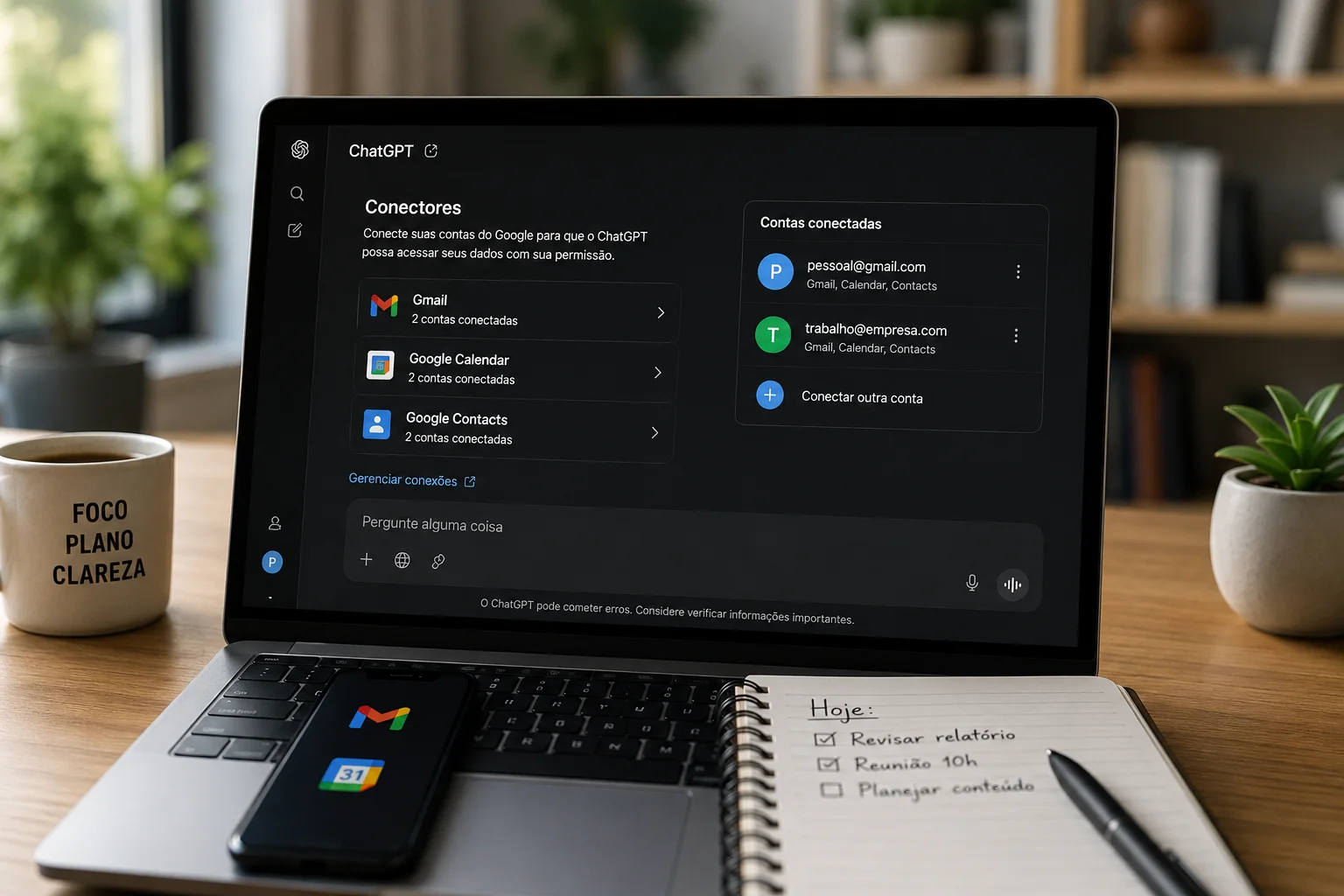
Resposta curta: desde 28 de agosto de 2026, o ChatGPT permite conectar mais de uma conta aos apps de Gmail, Google Calendar e Google Contacts e usar contas pessoais e de trabalho na mesma conversa. A OpenAI cita dois usos diretamente: consultar calendários em conjunto e procurar emails em caixas de entrada conectadas. O controle, porém, não equivale a um seletor permanente que trave cada conversa ou tarefa em uma conta específica. A documentação diz que, quando o app oferece suporte, você pode especificar no pedido qual conta deseja usar.
O que mudou com as múltiplas contas Google
Antes do anúncio, usuários que mantinham Gmail pessoal e Google Workspace corporativo pediam justamente a possibilidade de conectar mais de uma conta. A mudança anunciada nas notas de versão do ChatGPT cobre três apps: Gmail, Google Calendar e Google Contacts. Google Drive não aparece nessa lista específica de múltiplas contas.
| Capacidade | Status confirmado | O que isso significa na prática |
|---|---|---|
| Conectar várias contas | Sim | É possível manter mais de uma conexão do Gmail, Calendar ou Contacts no mesmo ChatGPT, quando o recurso está disponível para a conta. |
| Consultar contas juntas | Sim | A OpenAI dá como exemplo verificar calendários em conjunto e procurar emails entre caixas conectadas. |
| Pedir uma conta específica | Sim, quando suportado | A documentação orienta a especificar a conta no próprio pedido quando o app estiver usando a conta errada. |
| Fixar uma conta por conversa | Não documentado | Não há confirmação oficial de um seletor persistente que restrinja toda a conversa a uma conexão. |
| Fixar uma conta por tarefa agendada | Não documentado como controle geral | Tarefas usam as conexões e permissões disponíveis, mas a documentação atual não descreve um seletor universal “esta tarefa usa apenas a conta X” entre várias conexões. |
| Identificar sempre a conta de origem em cada resultado | Não há garantia geral documentada | Para informação sensível, vale conferir a mensagem, evento ou contato de origem em vez de depender apenas do texto da resposta. |
Quais planos e plataformas receberam o recurso
O anúncio de 28 de agosto diz que o suporte é global nos planos elegíveis e cobre web, desktop, iOS e Android. A matriz abaixo reproduz o recorte do anúncio; “não listado” não significa necessariamente indisponibilidade futura.
| Plano | Web | Desktop | iOS | Android |
|---|---|---|---|---|
| Plus | Sim | Sim | Sim | Sim |
| Pro | Sim | Sim | Sim | Sim |
| Business | Sim | Sim | Sim | Sim |
| Enterprise | Sim | Sim | Sim | Sim |
| Free | Não listado no anúncio | Não listado no anúncio | Não listado no anúncio | Não listado no anúncio |
| Go | Não listado no anúncio | Não listado no anúncio | Não listado no anúncio | Não listado no anúncio |
| Edu | Não listado no anúncio | Não listado no anúncio | Não listado no anúncio | Não listado no anúncio |
Mesmo em um plano listado, a disponibilidade de um app pode depender da região, da interface, do workspace, da função do usuário e de controles do administrador.
Como conectar a segunda conta
O fluxo oficial de gerenciamento de contas conectadas é simples, embora o nome da área possa aparecer como Apps ou Plugins conforme a interface:
- Abra Configurações e entre em Apps ou Plugins.
- Abra o app do Gmail, Google Calendar ou Google Contacts que deseja gerenciar.
- Se aparecer Connected accounts, revise a conta existente e escolha Connect another account.
- Entre na conta Google correta e revise os serviços e permissões solicitados antes de autorizar.
A autorização é individual. Conectar uma conta pessoal não concede acesso automático ao que existe apenas na conta de trabalho, e reconectar uma das contas não atualiza automaticamente as outras conexões do mesmo app.
Como separar pessoal e trabalho na conversa
A forma mais segura de operar hoje é combinar conexões distintas, permissões por conta e instruções explícitas. O texto do prompt ajuda a direcionar a busca, mas não deve ser tratado como uma barreira de segurança equivalente a uma permissão do Google ou a uma política de workspace.
Pedidos úteis para conferir o comportamento incluem:
- “Consulte meus dois calendários conectados e mostre os conflitos entre compromissos pessoais e de trabalho amanhã.”
- “Procure somente no Gmail da conta trabalho@empresa.com mensagens sobre o projeto Aurora.”
- “Use apenas o Google Calendar da minha conta pessoal para verificar compromissos no sábado.”
A ressalva “quando suportado” é importante: a própria OpenAI usa essa expressão ao orientar usuários a especificarem a conta desejada. Não há, nas páginas oficiais consultadas, promessa de que todo app ou toda superfície ofereça um seletor visual persistente por conversa.
Roteiro prático para testar duas contas
- Conecte uma conta pessoal e uma de trabalho e confirme que ambas aparecem em Connected accounts.
- Crie um evento com um nome único somente no calendário pessoal e outro somente no calendário corporativo.
- Peça primeiro uma consulta conjunta aos dois calendários. O objetivo é verificar se os dois eventos exclusivos aparecem.
- Depois peça explicitamente apenas uma das contas. Se o resultado vier da conexão errada, volte às configurações, confira qual conta está conectada e repita o pedido especificando a conta.
Para Gmail, o mesmo teste pode ser feito com uma mensagem de assunto único existente apenas em uma das caixas. Esse método é mais confiável do que inferir a separação a partir de resultados que poderiam existir nas duas contas.
As permissões podem ser diferentes em cada conta
O ChatGPT separa a conexão do provedor das permissões de uso do app. Em contas elegíveis, uma conexão pode ter uma configuração e outra conta do mesmo app pode ter outra. Entre as opções documentadas estão pedir confirmação sempre, permitir leitura e permitir ações de menor risco. A disponibilidade exata varia conforme o app e o workspace.
Em ambientes corporativos, há uma segunda camada: o administrador do ChatGPT pode limitar apps e ações, enquanto o administrador do Google Workspace pode aprovar ou bloquear os escopos OAuth necessários. Autorizar algo no Google não contorna uma restrição do workspace do ChatGPT, e o inverso também vale.
O que acontece com dados, memória e treinamento
A FAQ atual de controles de dados dos apps Google faz uma distinção importante: uma conexão comum do Gmail, Calendar ou Drive permite que o ChatGPT acesse as informações necessárias para os pedidos compatíveis, mas não cria automaticamente um índice pessoal sincronizado. A indexação administrada de Google Drive é um recurso separado para workspaces elegíveis.
Se a Memória estiver ativada, informações elegíveis acessadas por apps conectados podem participar da personalização, dentro das restrições do produto. A OpenAI também informa que não treina seus modelos generalizados diretamente com dados obtidos de apps Google conectados, salvo exceções descritas na própria FAQ, como conteúdo incluído em uma resposta ou uma conversa enviada como feedback.
Não confunda “duas contas Google” com “duas contas do ChatGPT”
São mecanismos diferentes. Nas múltiplas conexões Google, uma única conta do ChatGPT pode trabalhar com Gmail pessoal e corporativo na mesma conversa. Já o alternador de contas do ChatGPT mantém conversas, memória, arquivos, cobrança e workspaces separados. Para quem precisa de separação rígida entre atividade pessoal e atividade sujeita à governança da empresa, usar a conta corporativa do ChatGPT para o trabalho continua sendo a opção mais clara; conectar duas caixas Google à mesma conversa foi desenhado justamente para permitir consulta combinada.
O limite que ainda importa
A atualização resolve a limitação de autenticar apenas uma conta, mas não confirma tudo o que usuários pediam antes do lançamento. Em uma discussão da comunidade OpenAI, usuários pediam nomes de fontes como “Gmail — Pessoal” e “Gmail — Trabalho”, seleção explícita por chat e vinculação de uma conexão a cada tarefa agendada. A existência desse pedido é evidência de demanda, não de funcionalidade entregue.
Hoje, portanto, o melhor resumo é: várias contas e busca cruzada estão confirmadas; seleção explícita no pedido é suportada quando o app permite; isolamento persistente por conversa ou por tarefa não está documentado como controle geral. Se a origem do dado for importante, use um pedido bem delimitado e valide a mensagem, evento ou contato que sustentou a resposta.
Transparência editorial
Fontes e referências
- officialChatGPT — Release NotesOpenAI
- official
- official
- official
- official
- community
Continue explorando