Tecnologia · Inteligência Artificial
Google Workspace Skills: como transformar regras, modelos e prompts da equipe em instruções reutilizáveis do Gemini
Skills do Workspace Studio transformam regras, templates e referências em instruções reutilizáveis do Gemini. Veja onde funcionam, limites do Beta e quando escolher Skill, Flow, Gem ou um prompt comum.
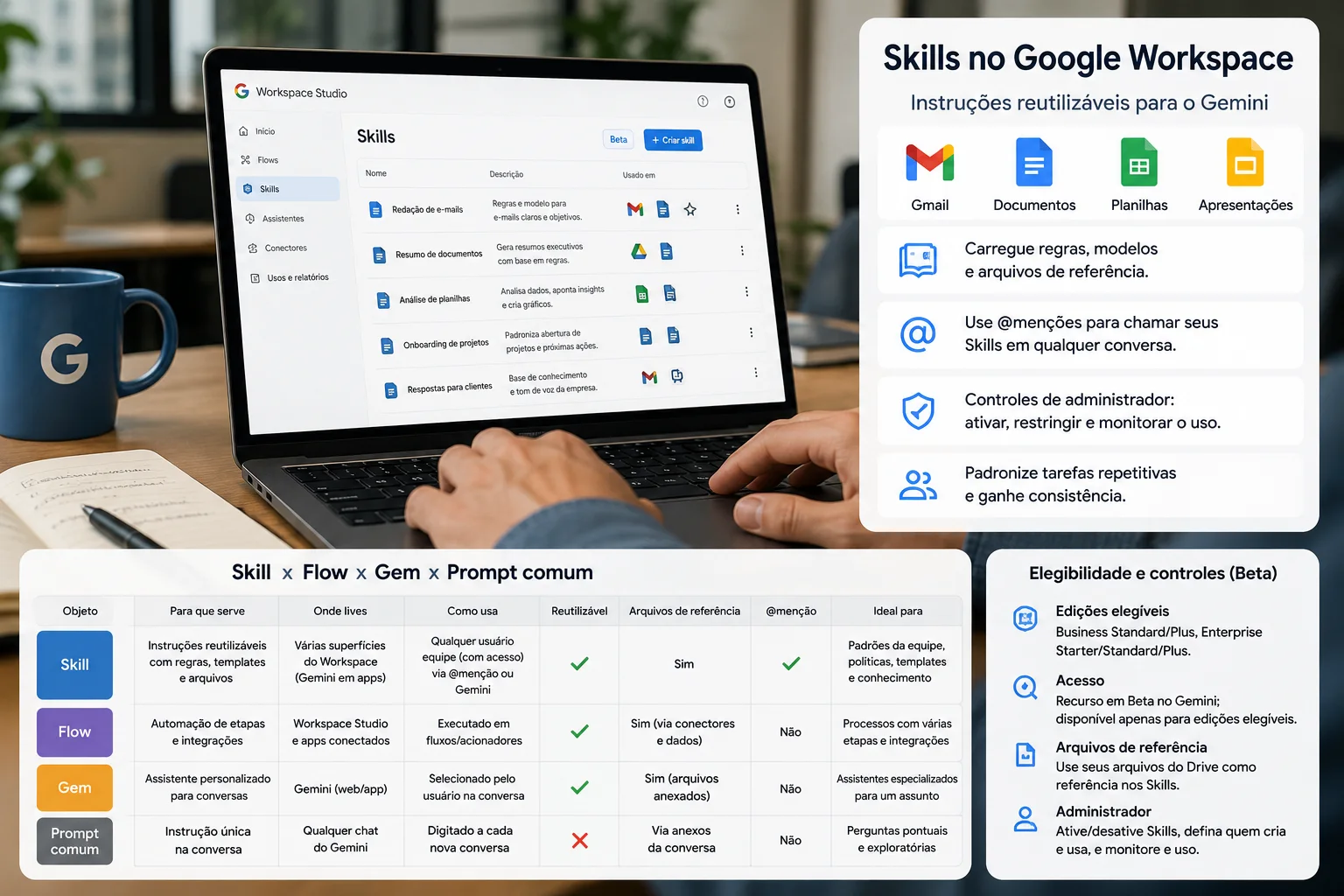
Skills do Google Workspace são instruções personalizáveis e reutilizáveis que você cria no Workspace Studio para orientar o Gemini em tarefas recorrentes. Elas podem carregar regras, formato de saída e referências, ser chamadas no painel “Ask Gemini” de vários apps e também entrar em flows. A escolha prática é simples: crie um Skill quando a parte que se repete é como o Gemini deve trabalhar; use um Flow quando o que se repete é uma sequência de ações; prefira um Gem quando você quer um assistente personalizado no ecossistema Gemini; e fique no prompt comum quando a necessidade é pontual.
O recurso ganhou destaque no Workspace Drop de agosto de 2026, publicado em 26 de agosto. Isso não significa disponibilidade geral: a própria documentação coloca Skills no programa Gemini Beta. A tabela de recursos Beta registra Skills desde 28 de julho de 2026.
Skill, Flow, Gem e prompt comum: a diferença que importa
Os quatro objetos podem conter instruções para o Gemini, mas resolvem problemas diferentes. A distinção mais útil não é “qual é mais avançado”, e sim qual parte do trabalho você quer tornar reutilizável.
| Objeto | O que fica reutilizável | Como é usado | Melhor escolha quando... | Limite importante |
|---|---|---|---|---|
| Skill | Instruções, critérios, formato de resposta e referências para uma tarefa | Criado no Workspace Studio; pode ser chamado no Ask Gemini, usado em Studio e aplicado em um Flow | A equipe repete a mesma política, template, tom, checklist ou padrão em vários contextos | Não cria novas capacidades por si só; orienta o Gemini dentro das capacidades já disponíveis |
| Flow | Uma automação com acionador, etapas, variáveis e ações | Roda por evento, agenda ou início manual, conforme o fluxo configurado | O trabalho precisa acontecer em várias etapas ou executar ações em apps | Pode depender de aprovações, permissões, integrações e regras do administrador |
| Gem | Um assistente personalizado do Gemini com instruções e, opcionalmente, arquivos de conhecimento | Criado no app web do Gemini e reutilizado nos apps Gemini; Gems também aparecem no painel lateral do Workspace | Você quer um “modo de trabalho” ou especialista persistente para conversar com o Gemini | É um objeto do Gemini Apps; não substitui a lógica de automação de um Flow |
| Prompt comum | Nada além da instrução enviada naquela interação | Digitado diretamente na conversa | A tarefa é única, exploratória ou muda demais para justificar manutenção | Você precisa repetir contexto, regras e formato quando quiser o mesmo comportamento novamente |
Essa separação evita um erro comum: criar um Flow só para guardar um texto longo de instruções, ou criar um Skill esperando que ele passe a executar ações que o Gemini não poderia executar naquele contexto. A documentação básica do Workspace Studio define flows por acionadores e etapas, enquanto a ajuda de Gems descreve Gems como personalizações salvas do Gemini. A ajuda oficial de Skills é explícita ao dizer que um Skill direciona como o Gemini age dentro das capacidades atuais; ele não concede uma capacidade nova.
Quando vale criar um Skill
Um Skill começa a valer o custo de criação e manutenção quando há uma regra relativamente estável que precisa ser aplicada várias vezes. Alguns sinais práticos:
- A mesma instrução aparece em muitos prompts. Exemplo: “use este tom, siga estas regras de marca, produza neste formato e confira estes critérios”.
- O padrão precisa funcionar em mais de um app. Um mesmo conjunto de instruções pode ser usado no contexto de um e-mail, documento, apresentação, arquivo no Drive ou conversa no Chat.
- Há material de referência recorrente. O criador pode adicionar arquivos de referência ou vincular pastas do Google Drive com exemplos e padrões para a tarefa.
- O resultado precisa ser previsível. É possível definir no Skill como a resposta deve vir, por exemplo com riscos, campos obrigatórios e uma recomendação final.
- O Skill será a “camada de regra” de uma automação. Um Flow pode usar o Skill em uma etapa Ask Gemini para manter o mesmo padrão em execuções automáticas.
Por outro lado, não há vantagem em transformar toda pergunta frequente em Skill. Se a instrução muda a cada uso, depende de raciocínio exploratório ou será executada apenas uma vez, um prompt normal costuma ser mais simples. Se a necessidade central é “quando X acontecer, faça A, depois B e C”, o objeto principal é um Flow.
Onde Skills funcionam e como a @menção entra no fluxo de trabalho
Depois de criado e ativado no Workspace Studio, um Skill pode ser chamado pelo nome no Gemini dentro do Workspace. A documentação atual lista Gmail, Google Docs, Google Slides, Google Drive e Google Chat. No painel Ask Gemini, o usuário digita @, escolhe o Skill e completa o pedido.
O mesmo Skill também pode ser usado dentro do Workspace Studio. Em um Flow, ele pode ser aplicado à etapa Ask Gemini, seja pela seleção do Skill, seja pela referência ao nome nas instruções. O Flow continua responsável por gatilhos, variáveis e ações; o Skill fornece as regras de execução do Gemini.
Há ainda uma combinação mais estreita no Beta: um Skill pode acionar um Flow configurado com o iniciador manual. Nesse desenho, o Skill pode extrair dados do contexto aberto — por exemplo, de um e-mail ou documento — e passá-los para campos de entrada do Flow, que então executa as etapas posteriores. Isso é útil quando a equipe quer uma interface natural por comando, mas ainda precisa de automação estruturada.
Vale uma nuance: @ não é sinônimo exclusivo de Skill. A documentação do Workspace Studio também permite iniciar determinados flows manuais a partir dos painéis do Workspace usando o nome do Flow. Portanto, a decisão deve continuar baseada no objeto: regra reutilizável é Skill; processo executável é Flow.
Arquivos de referência: contexto não é permissão
Ao editar um Skill, o Workspace Studio permite enviar arquivos de referência ou vincular pastas do Google Drive. Isso serve para dar ao Gemini um padrão concreto — por exemplo, propostas aprovadas, manual de marca ou modelos de atualização executiva — em vez de deixar todas as regras descritas apenas no prompt.
Mas compartilhar um Skill não altera as permissões dos arquivos. Na documentação de administração sobre compartilhamento externo de Skills, o Google informa que a cópia recebida por link carrega a configuração do proprietário, incluindo referências e links do Drive, mas não muda o acesso a arquivos, calendários ou reuniões. Na prática, o destinatário continua precisando ter permissão para acessar o material referenciado.
Há outra implicação de governança: quem recebe o link pode ver o endereço de e-mail do criador do Skill. E uma cópia compartilhada pode incluir texto, endereços de e-mail e cópias de flows referenciados. Para equipes que lidam com material confidencial, isso torna a revisão do conteúdo do Skill e de suas referências tão importante quanto a própria política de compartilhamento.
Elegibilidade: o recurso é Beta e a documentação oficial está divergente
O requisito consistente entre as páginas oficiais é este: Skills estão disponíveis somente para clientes inscritos no programa Gemini Beta. O Beta vem desativado por padrão e precisa ser habilitado por um administrador, que pode liberá-lo para todos os usuários elegíveis ou para grupos e unidades organizacionais.
As páginas oficiais, porém, não estão perfeitamente alinhadas sobre as edições elegíveis em 28 de agosto de 2026:
| Documento oficial | O que lista | Como interpretar |
|---|---|---|
| Controle administrativo de Skills, atualizado em 21/08 | Business Starter, Standard e Plus; Enterprise Standard e Plus; Education Fundamentals, Education Standard, Teaching and Learning add-on e Education Plus; Google AI Pro for Education | É a lista exibida na página específica do controle de criação e uso de Skills |
| Tabela de recursos do Gemini Beta, atualizada em 27/08 | Business Standard e Plus; Enterprise Standard e Plus; Google AI Pro for Education | É a lista associada especificamente à linha “Skills in Google Workspace Studio and Gemini in Workspace” |
Por causa dessa diferença, não é seguro afirmar que uma assinatura Business Starter ou uma edição Education listada na página de administração terá o recurso apenas com base naquele documento. Para uma implantação real, o teste decisivo é: a edição aparece como compatível no Beta do seu domínio, o administrador habilitou Gemini Beta e a opção de Skills está disponível para aquele usuário? A página do Gemini Beta deve ser conferida novamente antes de uma compra ou rollout porque o conjunto de recursos pode mudar durante a pré-disponibilidade geral.
Quais controles o administrador mantém
Ter uma edição elegível não elimina a camada de administração. Hoje há pelo menos três controles relevantes:
- Gemini Beta: o administrador habilita ou desabilita os recursos Beta para usuários, grupos ou unidades organizacionais.
- Criar e usar Skills: em Apps > Google Workspace > Workspace Studio, o administrador pode permitir ou impedir o uso de Skills para todos ou para segmentos da organização. Se esse controle for desligado, usuários deixam de usar Skills existentes e de acessar a página de Skills no Studio.
- Compartilhamento externo: há uma configuração separada para permitir ou bloquear que Skills sejam compartilhados por link com pessoas fora do domínio.
Usuários marcados como menores de 18 anos não podem usar os recursos de IA do Workspace Studio, incluindo criação e compartilhamento de Skills. Para flows, algumas etapas também podem exigir aprovação antes da execução, conforme políticas de segurança do administrador; portanto, colocar um Skill dentro de um Flow não contorna controles existentes.
Como implementar um Skill sem transformar tudo em automação
- Escolha uma tarefa repetitiva e verificável. Prefira algo com regra clara, como revisar um texto segundo um manual, preencher um template ou produzir um status em formato padronizado.
- Separe regra de ação. Coloque no Skill voz, critérios, referências e formato. Se houver gatilhos, etapas em outros apps ou ações sequenciais, modele essa parte em um Flow.
- Crie no Workspace Studio. Na área Skills, descreva o que o Skill deve fazer, revise as instruções geradas e teste antes de ativar. Também é possível partir de templates de Skill.
- Adicione somente referências que sustentem a tarefa. Use arquivos ou pastas do Drive com padrões reais; evite transformar o Skill em um depósito de documentos sem relação direta com a decisão que ele precisa tomar.
- Defina a saída. Diga quais campos, seções, critérios ou formatos devem aparecer. Isso reduz retrabalho e torna mais fácil avaliar se o Skill está consistente.
- Ative e teste no app real. No Gmail, Docs, Slides, Drive ou Chat, abra Ask Gemini, digite
@, selecione o Skill e execute casos típicos e casos-limite. - Compartilhe com governança. Se outras pessoas precisarem usar o padrão, confira o que a cópia do Skill carrega, quem pode acessar os arquivos referenciados e se o compartilhamento externo é permitido.
- Conecte a um Flow somente quando houver processo. Se a resposta do Gemini precisar iniciar ações posteriores, use o Skill em Ask Gemini ou associe-o a um Flow manual compatível em vez de aumentar o prompt indefinidamente.
Exemplos de decisão: qual objeto criar?
| Necessidade | Objeto principal | Por quê |
|---|---|---|
| Todo e-mail para cliente precisa seguir tom, estrutura e termos aprovados | Skill | A regra é reutilizável e pode ser aplicada sob demanda em contextos diferentes |
| Ao chegar um formulário, analisar, criar documento e avisar no Chat | Flow | Há um gatilho e uma sequência de etapas e ações |
| Quero conversar sempre com um “consultor” personalizado no Gemini sobre um domínio | Gem | O foco é uma experiência de assistente persistente no Gemini Apps |
| Preciso resumir uma única apresentação agora | Prompt comum | Não há repetição suficiente para justificar um objeto que precisa ser mantido |
| Quero que uma regra de marca seja aplicada dentro de uma automação de respostas | Skill + Flow | O Skill guarda o padrão; o Flow dispara e executa o processo |
O ganho de Skills, portanto, não está em substituir Gems ou Flows. Está em separar instruções reutilizáveis da conversa e da automação. Quando essa separação é bem feita, a equipe mantém a regra uma vez, chama o mesmo padrão em vários apps e decide separadamente se aquela orientação deve apenas ajudar uma pessoa ou participar de um processo automatizado.
Transparência editorial
Fontes e referências
- official
- officialLearn how skills work in Google Workspace StudioGoogle Workspace Studio Help
- officialAllow people to use skills in Studio and Gemini in WorkspaceGoogle Workspace Help
- officialTurn access to Google Workspace with Gemini Beta on or offGoogle Workspace Help
- officialAllow people to share skills externallyGoogle Workspace Help
- officialGet started with Google Workspace StudioGoogle Workspace Studio Help
- officialGuide to Starters and Steps in Workspace StudioGoogle Workspace Studio Help
- officialUsar os Gems nos apps do GeminiGoogle Gemini Apps Help
Continue explorando