
Tecnologia · Inteligência Artificial
Claude Cowork ganhou navegador próprio: quando usar o browser interno e quando usar Claude in Chrome
O navegador interno do Cowork e o Claude in Chrome fazem ações parecidas na web, mas usam sessões diferentes. Veja qual escolher por login, arquivos locais, dispositivo, permissões e risco de prompt injection.
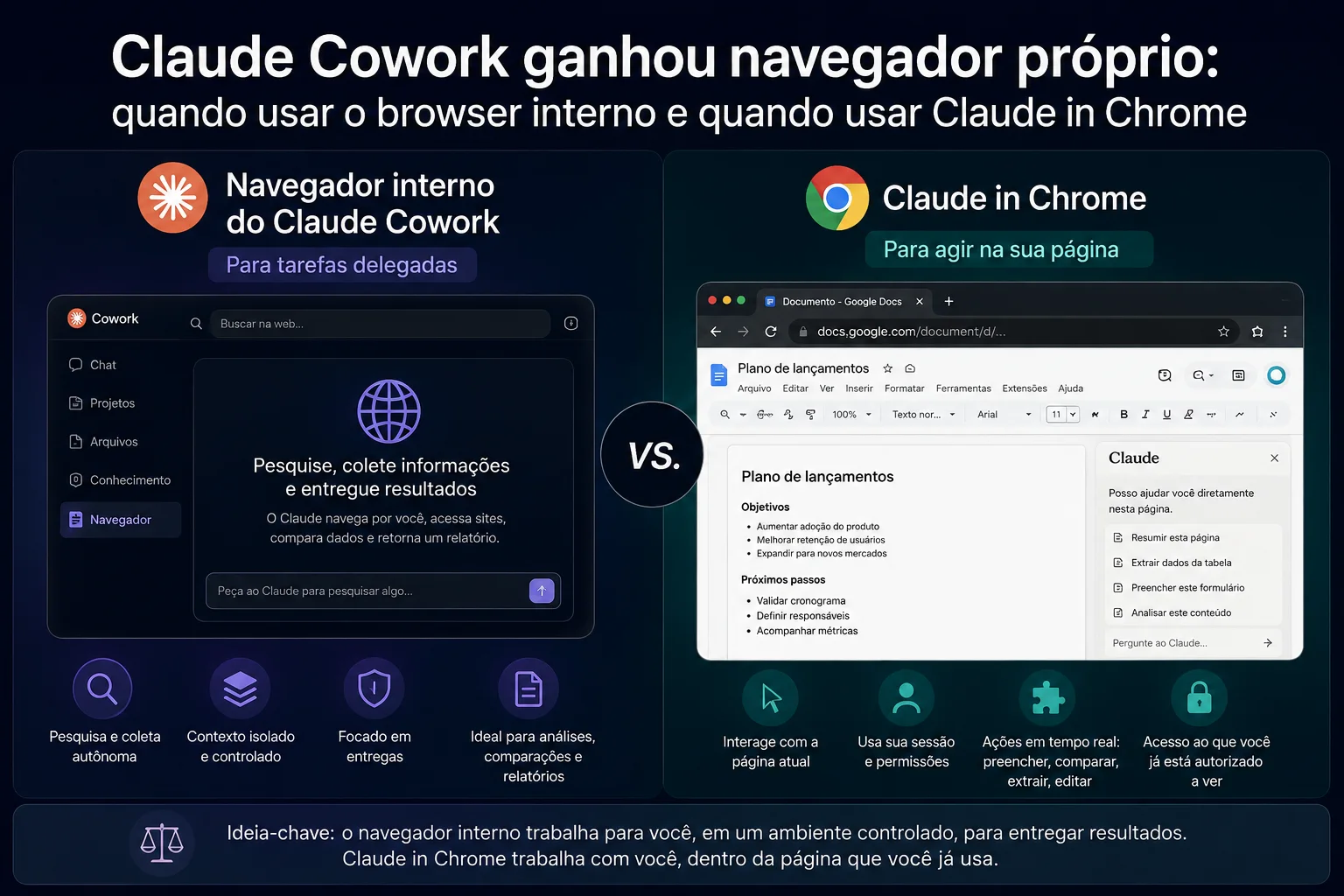
O navegador interno do Claude Cowork e o Claude in Chrome não são duplicatas. Os dois conseguem abrir sites, ler páginas, clicar, digitar e preencher formulários, mas foram desenhados para contextos diferentes. O browser interno é melhor quando você quer delegar uma tarefa web em uma sessão separada; o Claude in Chrome é melhor quando o trabalho depende da página que já está aberta e dos logins do seu próprio Chrome.
A própria Anthropic resume essa divisão assim: o navegador do Cowork é “o navegador do Claude, não o seu”, enquanto a extensão trabalha no Chrome que você já está usando. Isso muda principalmente sessão, credenciais, continuidade entre dispositivos e o quanto o agente fica próximo do seu ambiente pessoal.
Claude Cowork ou Claude in Chrome: qual usar em cada situação?
| Critério | Navegador interno do Claude Cowork | Claude in Chrome |
|---|---|---|
| Melhor contexto | Delegar pesquisa, coleta de dados, preenchimento ou navegação enquanto você segue trabalhando em outra coisa | Agir na página que já está aberta no seu navegador |
| Sessão e logins | Usa uma sessão própria; você decide quais logins importar ou adicionar | Usa os logins já ativos no seu Chrome |
| Abas, favoritos e senhas do navegador pessoal | Não vê suas abas, favoritos ou senhas do navegador pessoal | Opera no Chrome em que você já está trabalhando e pode ler a página/tabs envolvidas na tarefa |
| Arquivos locais e outros aplicativos | O Cowork no desktop pode combinar navegador com arquivos locais e outras capacidades do app | A extensão sozinha não substitui o Claude Desktop para trabalhar com arquivos do computador ou outros aplicativos |
| Instalação | Não exige extensão; fica dentro do Claude Desktop | Exige a extensão Claude in Chrome |
| Navegador do usuário | Funciona independentemente de qual navegador você usa no dia a dia | Funciona no Google Chrome; a Anthropic diz que ainda não roda em outros navegadores Chromium |
| Web e mobile | Pode ser controlado a partir do web/mobile quando o Claude Desktop estiver aberto e online | A extensão não roda no celular; a conversa pode continuar em outras superfícies, mas a ação no navegador depende de uma sessão conectada ao desktop |
| Risco de prompt injection | Existe e usa as mesmas classes de salvaguardas de navegação do Chrome | Existe; classificadores e verificações reduzem o risco, mas não o eliminam |
Quando o navegador interno do Cowork faz mais sentido
Escolha o navegador interno quando o site é apenas uma etapa da tarefa, não o lugar onde você já está trabalhando. Exemplos: levantar preços em vários fornecedores, coletar dados de um portal, pesquisar referências para um relatório ou preencher uma sequência de formulários que não depende das abas abertas no seu Chrome.
O ponto mais importante é a separação. O navegador interno não usa automaticamente sua sessão pessoal. Segundo a documentação de lançamento da Anthropic, ele não vê suas abas, favoritos ou senhas do navegador principal. Para permanecer conectado a sites, você pode importar logins site por site ou fazer login conforme necessário.
A importação de cookies também tem limites por sistema. No macOS, a Anthropic informa suporte a Chrome, Edge e Firefox; no Windows e Linux, a importação está em beta e, no momento, é feita a partir do Firefox. Safari não participa desse fluxo. Sites de banco, e-mail e single sign-on ficam desmarcados por padrão durante a importação.
Isso não transforma o navegador interno em uma “zona sem credenciais”. Depois que você entra em um site dentro dele, esse login pode continuar disponível em futuras sessões do Cowork naquele computador. A escolha correta é tratar cada login importado como uma permissão persistente e deliberada, especialmente em sites com dinheiro, dados pessoais ou poder administrativo.
Quando Claude in Chrome é a escolha mais natural
Use o Claude in Chrome quando a tarefa nasce da página que já está na sua frente. Se você está em um CRM, em um documento, em um painel interno ou em um portal autenticado e quer que Claude leia, compare, preencha ou edite ali, a extensão evita recriar contexto em outra sessão.
Essa é a vantagem operacional do Chrome: ele trabalha dentro da sua sessão existente. A Anthropic cita ações como ler e digitar texto, clicar em links, navegar entre páginas e preencher formulários usando seus logins atuais. Para fluxos em que autenticação e contexto de página já estão resolvidos, isso tende a ser mais direto.
Há uma contrapartida: a proximidade com sua sessão também amplia o que pode ficar exposto ao agente durante a tarefa. A orientação de segurança da Anthropic explica que Claude usa capturas das abas em que está trabalhando para decidir o próximo passo; o que estiver visível pode entrar no contexto da conversa. Para fluxos sensíveis, a empresa recomenda cautela, sites confiáveis e, quando fizer sentido, um perfil de navegador separado.
Arquivos locais: o navegador não substitui o Claude Desktop
Esse é um ponto que costuma se perder em comparações superficiais. O Claude in Chrome pode agir em páginas, mas a própria Anthropic afirma que você ainda precisa do Claude Desktop para trabalhar com arquivos no computador ou com outros aplicativos.
No Cowork, o desktop é a superfície mais completa: pode combinar navegador, arquivos locais, conectores locais e outras capacidades. Quando uma sessão é conduzida pelo web ou pelo celular, recursos que alcançam o computador continuam dependendo do app desktop aberto e das permissões já concedidas.
Na prática, se sua tarefa é “leia este relatório local e depois confira números num portal”, o Cowork no desktop é o ponto de partida mais coerente. Se a tarefa é apenas “atualize este registro no CRM que já está aberto”, Chrome tende a ser mais simples.
Desktop, web e mobile: onde cada opção funciona
O navegador interno está sendo distribuído no Claude Desktop para macOS, Windows e Linux. Em Pro, Max e Team, o rollout ocorre gradualmente; no Enterprise, administradores podem habilitá-lo para a organização. A Anthropic descreve o suporte de Linux como beta.
O browser interno vive no desktop, mas pode ser dirigido de outras superfícies: com o Claude Desktop aberto e online, uma tarefa do Cowork no web ou no mobile pode usar esse navegador. Se o desktop sair do ar, a sessão em nuvem pode continuar executando o que não depende do computador, mas perde acesso ao navegador local e a outros recursos locais.
O Claude in Chrome está disponível em todos os planos pagos. A extensão funciona no Google Chrome; segundo a Anthropic, ainda não funciona em outros navegadores baseados em Chromium nem no mobile. A conversa pode continuar em desktop, web e celular, mas a automação da página continua vinculada ao ambiente de navegador conectado.
Como escolher o navegador padrão no Cowork
Se você já usa Claude in Chrome, ele permanece como padrão para tarefas web no Cowork. Caso contrário, o navegador interno passa a ser usado quando estiver disponível para sua conta. É possível trocar a preferência no Claude Desktop em Settings → Cowork → Preferred browser.
Uma regra prática ajuda: escolha o browser interno quando você quer entregar a navegação ao Claude; escolha Chrome quando você quer que Claude trabalhe com você na sessão que já está aberta. Se uma tarefa muda de perfil no meio do caminho, a preferência também pode ser trocada.
Permissões: “automático” não significa sem controle
No Claude in Chrome, a Anthropic documenta três modos de permissão: aprovação manual, aprovação automática e modo sem aprovações. No modo automático, cada ação é revisada por mecanismos de segurança e pode ser bloqueada ou interrompida para pedir confirmação. No painel do Cowork, esse é o padrão atual.
Mesmo quando um site é autorizado de forma contínua, algumas ações continuam pedindo consentimento explícito, como conceder autorizações ou inserir informações potencialmente sensíveis. A documentação também lista ações que o agente não deve executar, incluindo compras, transações financeiras, criação de contas e exclusões permanentes.
Em ambientes Team e Enterprise, administradores podem aplicar listas de sites permitidos e bloqueados. Isso é especialmente relevante quando a organização quer limitar a automação a ferramentas internas ou serviços previamente aprovados.
Prompt injection continua sendo um risco nos dois
A mudança de navegador não elimina o principal risco estrutural de agentes na web: prompt injection. Um site, e-mail ou documento pode conter instruções maliciosas — inclusive invisíveis ao usuário — tentando fazer o agente agir fora do pedido original.
A Anthropic afirma usar treinamento específico, classificadores de conteúdo, verificações de ação e bloqueios para reduzir esse risco. Também publicou avaliações mostrando melhora substancial em modelos e configurações recentes. Mas a própria empresa é explícita: o risco não é zero e ataques novos podem surgir.
Por isso, a decisão entre Cowork e Chrome não deve ser tratada como “um é seguro e o outro não”. Os dois exigem julgamento proporcional ao impacto da tarefa. Para ações com dinheiro, mensagens enviadas em seu nome, arquivos importantes ou dados sensíveis, vale acompanhar o que Claude está fazendo e preferir aprovação manual quando a consequência de um erro for relevante.
Quatro exemplos para decidir sem pensar demais
- “Pesquise cinco fornecedores e organize os resultados.” Use o navegador interno: a navegação pode ser delegada em uma sessão separada.
- “Atualize este registro do CRM que já está aberto.” Use Claude in Chrome: o contexto e o login já estão na página.
- “Leia arquivos da minha pasta e depois consulte um portal.” Prefira Cowork no desktop: a tarefa combina recursos locais e web.
- “Preencha vários campos numa página sensível.” O Chrome pode ser operacionalmente mais direto, mas use permissões restritivas e acompanhe as ações.
O que realmente mudou com o navegador próprio do Cowork
A novidade não é dar ao Claude uma segunda forma de clicar em sites. O ganho é separar dois modelos de trabalho: um navegador do próprio agente, pensado para tarefas delegadas, e uma extensão que atua dentro da sessão do usuário.
Essa diferença evita uma escolha genérica de “qual navegador é melhor”. Para pesquisa, coleta e tarefas que não precisam tocar suas abas atuais, o browser interno tende a ser a opção mais limpa. Para editar, preencher ou operar exatamente onde você já está autenticado, Claude in Chrome mantém a vantagem de contexto. Em ambos, permissões e risco de prompt injection continuam fazendo parte da decisão.
Transparência editorial
Fontes e referências
- official
- official
- manualUse the built-in browser in Claude CoworkAnthropic Help Center
- manualClaude in Chrome permissions guideAnthropic Help Center
- manualUse Claude in Chrome safelyAnthropic Help Center
- manualUse Claude Cowork on web, desktop, and mobileAnthropic Help Center
Continue explorando