
Tecnologia · Tecnologia do Dia a Dia
Roteador reiniciando sozinho: como saber se é reboot, fonte ou queda da operadora
Veja uma sequência de diagnóstico por LEDs, uptime, fonte, tomada, ventilação, agendamento e firmware para separar reboot real de simples perda de internet.
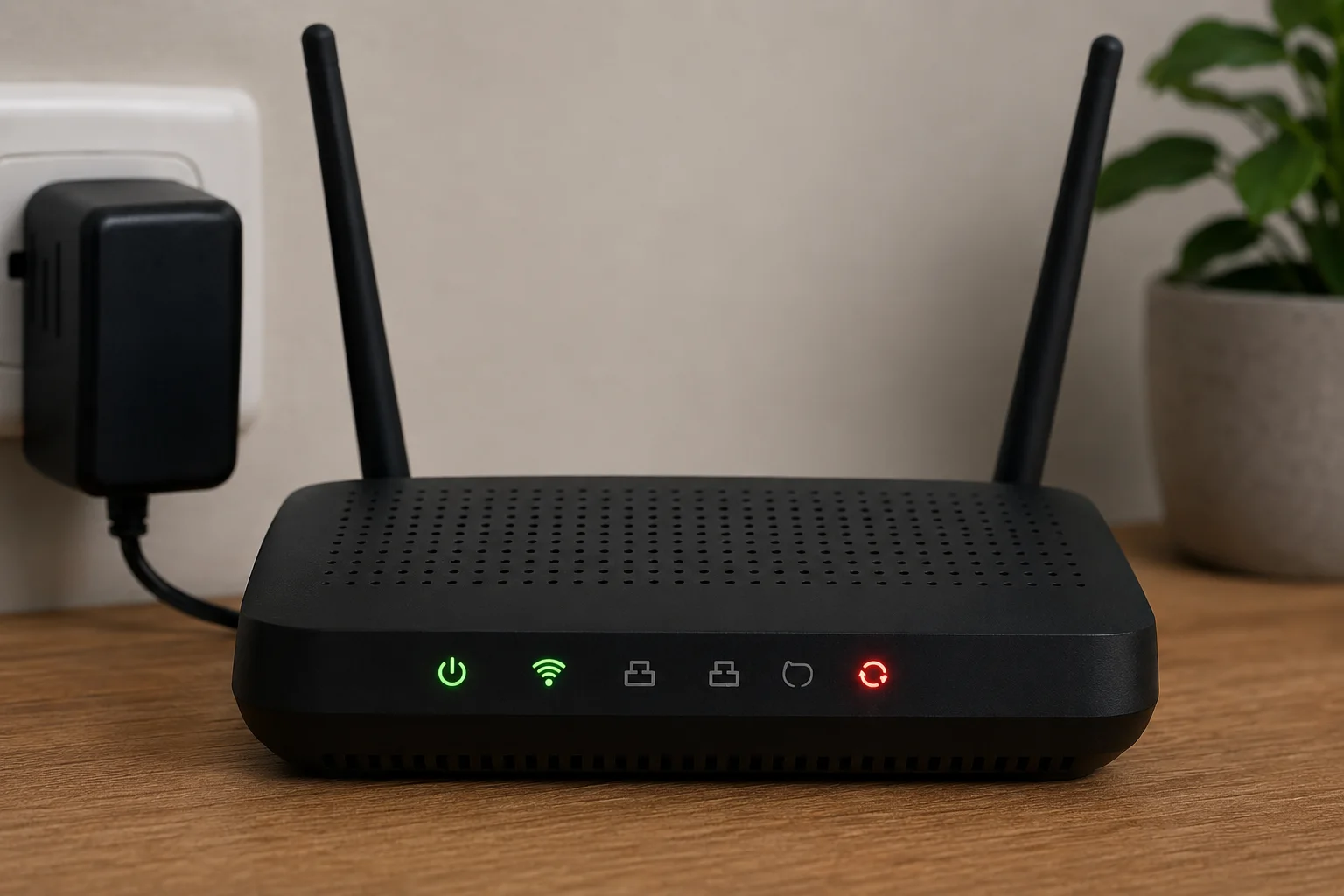
Quando o roteador “cai”, a primeira pergunta não deveria ser qual configuração mudar, mas se o equipamento realmente reiniciou. Se os LEDs apagam ou repetem a sequência de inicialização, a rede Wi-Fi some para todos os aparelhos e o tempo de atividade volta a poucos minutos, há bons indícios de reboot. Se o roteador continua ligado e acessível, mas apenas a conexão com a internet cai, a investigação muda para a porta WAN, modem/ONT, cabeamento ou operadora.
Os sinais exatos variam por fabricante e modelo. A TP-Link, por exemplo, documenta padrões de LEDs específicos durante a inicialização, enquanto outros roteadores usam uma única luz de status. Por isso, use o manual do seu modelo como referência e trate LEDs como evidência do estado do aparelho, não como um código universal.
Árvore rápida: o que o sintoma aponta primeiro
| O que você observa | O que isso sugere | Próximo teste |
|---|---|---|
| LEDs apagam ou entram novamente no padrão de boot; Wi-Fi e LAN somem juntos | Reinicialização do roteador é provável | Verifique uptime, tomada, fonte, agenda de reboot e firmware |
| Power permanece aceso e o roteador continua acessível, mas Internet/WAN cai | Falha de link externo é mais provável que reboot completo | Observe modem/ONT, cabo WAN e status da operadora |
| A falha ocorre quase sempre no mesmo horário | Agendamento de reboot ou atualização automática merece prioridade | Confira Auto Reboot/Reboot Scheduler e opções de firmware automático |
| O roteador reinicia depois de aquecer ou quando fica em local fechado | Condição térmica pode estar participando | Teste em superfície aberta e ventilada, sem bloquear saídas de ar |
| Só um celular ou computador perde acesso, enquanto os demais continuam normais | Não há evidência de reboot do roteador | Diagnostique o aparelho ou a conexão dele, sem resetar o roteador de imediato |
1. Confirme se houve reboot antes de trocar qualquer configuração
Na próxima ocorrência, observe três coisas: LEDs, alcance da rede local e uptime. Em muitos roteadores, um reboot real derruba Wi-Fi e conexões cabeadas ao mesmo tempo por alguns instantes e é seguido pelo padrão de inicialização. Se a interface administrativa mostra “uptime” ou “tempo de atividade”, um valor baixo logo após o problema reforça a conclusão de que o sistema foi reiniciado. A ASUS, por exemplo, define uptime como o tempo total desde que o roteador foi ligado em sua página de registro do sistema.
Se, ao contrário, o Wi-Fi continua visível e você ainda consegue abrir a página administrativa do roteador, mas sites não carregam, isso é uma pista forte de que o equipamento não reiniciou. Nesse cenário, observe a luz de Internet/WAN e, quando houver um modem ou ONT separado, veja se o equipamento da operadora também perdeu o enlace. Uma queda upstream pode deixar a rede local perfeitamente ativa.
2. Teste tomada e fonte sem improvisar alimentação elétrica
A sequência oficial de solução de problemas da TP-Link coloca tomada e adaptador de energia entre as primeiras verificações. Para um teste doméstico seguro, conecte o roteador a outra tomada em bom estado e observe se o comportamento muda. Se houver extensão, filtro de linha ou outro intermediário, o objetivo é eliminar variáveis, não montar adaptações elétricas.
Use a fonte original sempre que possível. Se ela foi substituída, confirme no manual e na etiqueta do aparelho as especificações exigidas e compare com a saída do adaptador. Não escolha uma fonte aleatória apenas porque o plugue encaixa. Conector compatível não garante tensão, corrente, polaridade ou qualidade adequadas.
Também vale observar sinais simples: plugue frouxo, cabo rompendo perto do conector, fonte que perde contato ao ser movimentada ou reinicializações que coincidem com oscilações em outros aparelhos. Não abra a fonte nem o roteador para testes internos; se a alimentação continuar suspeita depois das verificações externas, a etapa correta é usar peça compatível indicada pelo fabricante ou procurar suporte.
3. Tire o roteador de um ambiente quente ou abafado
Roteadores trabalham continuamente e dissipam calor. A TP-Link recomenda colocar o equipamento em local bem ventilado quando há reinicializações espontâneas. Como teste, deixe-o sobre uma superfície firme e aberta, sem objetos por cima, sem bloquear grelhas de ventilação e sem empilhar outros equipamentos quentes.
O ponto importante é observar correlação: se o aparelho fica estável quando ventilado e volta a reiniciar em um nicho fechado, o ambiente térmico passa a ser uma pista relevante. Isso não prova sozinho que existe um defeito por superaquecimento, porque alimentação e firmware ainda podem produzir sintomas parecidos.
4. Se o horário se repete, procure Auto Reboot e atualização automática
Uma reinicialização quase sempre às 3h, 4h ou em dias específicos é diferente de um reboot aleatório. Alguns roteadores têm um agendador explícito. A TP-Link chama o recurso de Auto Reboot ou Reboot Schedule em diferentes linhas, e a ASUS também oferece agendamento de reinicialização. Se o horário do problema coincide com a agenda configurada, desative temporariamente o recurso e observe.
Atualizações automáticas também podem reiniciar o roteador. A documentação de solução de problemas da ASUS orienta verificar a opção de atualização automática de firmware quando o equipamento reinicia regularmente ou de forma inesperada. Portanto, antes de concluir que há falha elétrica, confira o histórico ou as configurações de atualização do seu modelo.
5. Atualize o firmware, mas confirme modelo e versão de hardware
Se alimentação, ventilação e agendamentos não explicarem o reboot, verifique se há firmware mais recente para o modelo e a revisão de hardware exatos. A TP-Link alerta que firmware incompatível pode danificar o equipamento e orienta usar o arquivo correspondente à região e à versão de hardware.
Antes de atualizar, faça backup das configurações quando o roteador oferecer essa função. Durante o processo, siga as instruções do fabricante: alguns modelos recomendam conexão cabeada e não devem ser desligados enquanto o firmware é gravado. Também é normal que o aparelho reinicie ao concluir a atualização; não confunda esse reboot previsto com a falha original.
6. Deixe o reset de fábrica para depois dos testes reversíveis
Resetar o roteador no primeiro sintoma destrói justamente parte das pistas que ajudam a diagnosticar o problema e ainda exige nova configuração. A TP-Link informa que o reset de fábrica apaga as configurações e exige reconfiguração ou restauração de um backup. Por isso, trate o reset como um teste posterior, não como a primeira tentativa.
Se chegar a essa etapa, salve as configurações e dados necessários antes. Para fins de diagnóstico, uma reconfiguração mínima e limpa ajuda a verificar se o problema persiste sem a configuração antiga. Se o roteador continua reiniciando mesmo após um reset correto, com firmware adequado e sem agendamento, o peso das hipóteses de alimentação ou defeito físico aumenta.
Quando a queda aponta mais para a operadora do que para o roteador
Suspeite primeiro do enlace externo quando o roteador permanece ligado, sua rede local continua funcionando e apenas a Internet/WAN cai. Em instalações com modem ou ONT separado, uma mudança de estado nesse equipamento ao mesmo tempo em que o roteador segue ativo aponta para um problema antes da sua rede local.
Mesmo assim, “Internet apagou” não significa automaticamente “a operadora caiu”. O cabo entre modem/ONT e roteador, a porta WAN ou a própria negociação do link também podem falhar. A diferença prática é que você já eliminou o reboot completo como primeira hipótese.
Quando o defeito do roteador fica mais provável
O hardware passa a ser a hipótese mais forte quando o reboot persiste depois de uma sequência coerente: outra tomada foi testada; a fonte é a correta; o aparelho está bem ventilado; o agendamento foi desativado; o firmware está adequado; e um reset de fábrica, feito com backup prévio, não resolveu.
Nessa situação, registre horários, padrão dos LEDs e, se o modelo permitir, salve o log do sistema antes de procurar suporte. A TP-Link documenta que o log pode registrar eventos de conexão e erros; a ASUS também oferece registro do sistema e exibição de uptime. Esses dados são mais úteis para assistência do que repetir resets sem saber o que aconteceu.
Ordem de diagnóstico que evita perder tempo
- Confirme se os LEDs e o uptime mostram reboot real.
- Se o roteador continua ligado, investigue WAN, modem/ONT e operadora.
- Teste outra tomada e confirme a fonte correta, sem improvisações.
- Melhore temporariamente a ventilação e observe se o padrão muda.
- Confira Auto Reboot, Reboot Scheduler e atualização automática.
- Faça backup e atualize o firmware correto para o hardware exato.
- Use reset de fábrica apenas como teste posterior.
- Se o reboot persistir, leve os registros ao suporte e considere falha de hardware ou alimentação.
Essa ordem separa causas observáveis antes de medidas destrutivas. O objetivo não é “tentar tudo”, mas descobrir em qual camada a queda começa: energia, sistema do roteador ou conexão externa.
Transparência editorial
Fontes e referências
- official
- officialRegras de iluminação para produtos de roteadores Wi-FiTP-Link Brasil
- officialComo atualizar o firmware em roteadores Wi-Fi TP-LinkTP-Link Brasil
- official
- official
- official
- official
- official
Continue explorando