
Tecnologia · Tecnologia do Dia a Dia
Wi-Fi conectado, mas sem internet: como descobrir se o problema está no aparelho, roteador, DNS ou operadora
Descubra em qual camada está a falha quando o aparelho mostra Wi-Fi conectado, mas nada abre: teste escopo, cabo, IP/gateway, WAN, DNS e operadora na ordem certa.
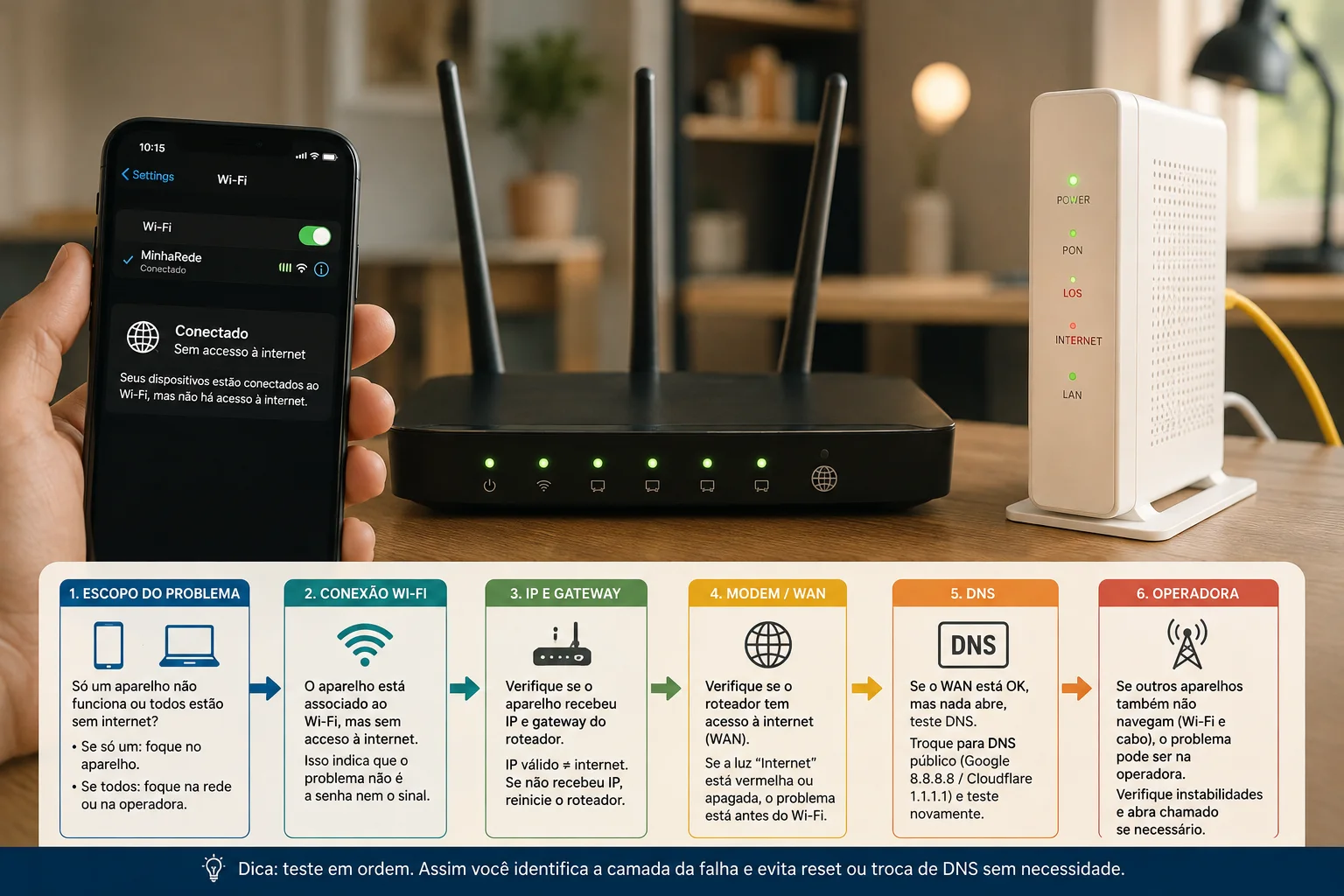
O ícone de Wi-Fi confirma que o aparelho conseguiu se associar à rede sem fio; ele não prova, sozinho, que existe acesso à internet. A forma mais rápida de descobrir onde está a falha é testar por escopo: primeiro veja se o problema ocorre em um aparelho ou em todos, depois se também aparece por cabo, e só então avance para IP/gateway, WAN, DNS e operadora.
A árvore curta: em que camada a falha está?
| O que você observa | O que isso sugere | Próximo teste |
|---|---|---|
| Só um aparelho fica sem internet | Problema local no aparelho, perfil da rede, VPN/proxy, DNS do dispositivo ou endereço IP | Teste outro aparelho na mesma rede e o aparelho problemático em outra conexão |
| Todos os aparelhos no Wi-Fi ficam sem internet | Falha pode estar no roteador, modem/ONT, WAN, DNS usado pela rede ou operadora | Se possível, teste um computador por cabo na porta LAN do roteador |
| Por cabo funciona, por Wi-Fi não | O acesso externo está vivo; o problema está no trecho sem fio ou na configuração Wi-Fi | Reconecte a rede, teste outra banda/SSID se houver e verifique o roteador |
| Wi-Fi e cabo falham, mas o gateway responde | A rede local está funcionando; a investigação sobe para WAN, modem/ONT, DNS ou operadora | Confira o status de Internet/WAN e os indicadores do equipamento da operadora |
| O aparelho não recebe IP/gateway válido | O defeito está antes da internet: DHCP, perfil de rede ou roteador local | Renove/reconecte a rede antes de mexer em DNS |
1. Comece perguntando: só este aparelho ou todos?
Use um segundo celular ou computador na mesma rede Wi-Fi. Esse teste simples muda completamente o diagnóstico. A própria Apple recomenda verificar a mesma rede em outros dispositivos quando o iPhone ou iPad está conectado ao Wi-Fi, mas não acessa a internet. A Microsoft faz a mesma separação: se outro aparelho consegue usar a rede, a origem do problema provavelmente está no dispositivo que falhou.
Se só um aparelho estiver afetado, não há motivo para reiniciar toda a casa ou trocar o DNS do roteador de imediato. Primeiro concentre-se nele: desligue e ligue o Wi-Fi, reconecte à rede e verifique se VPN, proxy ou configurações de rede específicas estão interferindo. Se todos estiverem afetados ao mesmo tempo, a chance de o defeito estar acima do aparelho aumenta: roteador, modem/ONT, conexão WAN, DNS da rede ou serviço da operadora.
Há ainda um terceiro caso: apenas um site, aplicativo ou serviço não abre, enquanto outros funcionam. Isso não deve ser tratado automaticamente como “Wi-Fi sem internet”; pode ser indisponibilidade do próprio serviço, bloqueio local ou problema específico de resolução/rota.
2. Separe Wi-Fi de internet com um teste por cabo
Se você tiver um notebook ou computador com Ethernet, conecte-o a uma porta LAN do roteador. O objetivo não é “consertar pelo cabo”, mas descobrir se o problema está no rádio Wi-Fi ou em uma camada acima.
- Cabo funciona e Wi-Fi não: a saída para a internet está disponível naquele momento. Foque no Wi-Fi: perfil salvo, banda, interferência, ponto de acesso ou configuração sem fio.
- Cabo e Wi-Fi não funcionam: pare de perseguir sinal e senha. Investigue IP/gateway e depois WAN, modem/ONT, DNS e operadora.
Em equipamentos que combinam modem e roteador na mesma caixa, esse “salto” de camadas acontece dentro do próprio aparelho; ainda assim, a lógica continua útil: primeiro rede local, depois conexão externa.
3. Verifique se o aparelho recebeu IP e gateway
Um dispositivo pode estar associado ao Wi-Fi e ainda não ter recebido corretamente os parâmetros da rede. O endereço IP e o gateway indicam se ele conseguiu entrar na rede local. A TP-Link, em sua orientação para o caso em que os aparelhos conectam ao Wi-Fi mas não têm internet, manda primeiro conferir o IP recebido pelo cliente antes de avançar para DNS.
No Windows, o teste mais informativo leva menos de um minuto
- Abra o Prompt de Comando.
- Execute
ipconfig. - Localize o adaptador Wi-Fi e observe Endereço IPv4 e Gateway Padrão.
- Depois execute
ping ENDERECO_DO_GATEWAY, usando o número mostrado no passo anterior.
A Microsoft destaca que um IPv4 na faixa 169.254.x.x é sinal de que o Windows não conseguiu obter um endereço do roteador via DHCP. Nesse cenário, trocar DNS não ataca a camada que falhou. Se o gateway responde ao ping, o computador está alcançando o roteador; a investigação pode seguir para a conexão externa. A ausência de resposta ao ping é um indício de falha local, embora configurações de firewall possam limitar esse teste em alguns equipamentos.
4. Se a rede local está de pé, olhe para WAN, modem ou ONT
Quando vários aparelhos falham e o roteador continua acessível localmente, abra a página ou aplicativo de administração do seu equipamento e procure o estado de Internet/WAN. Não presuma que uma cor de LED significa a mesma coisa em todos os modelos: consulte o manual do roteador, modem ou ONT para interpretar os indicadores.
O ponto importante é descobrir se o roteador mantém uma conexão externa conforme o tipo de serviço usado. Se a WAN aparece desconectada, sem parâmetros esperados ou o modem/ONT sinaliza perda de link, o problema está acima do Wi-Fi. Pode ser cabo entre modem e roteador, autenticação/configuração da WAN, falha do equipamento ou interrupção da operadora.
Uma reinicialização simples pode ser um teste válido nessa etapa. A Microsoft orienta desligar modem e roteador, aguardar e ligar primeiro o modem para que ele restabeleça o vínculo com o provedor, seguido do roteador. Isso é diferente de restaurar para os padrões de fábrica: reset de fábrica apaga configurações e não deve ser a primeira reação a um “sem internet”.
5. DNS entra depois que IP, gateway e WAN parecem normais
DNS transforma nomes como exemplo.com em endereços de rede. Por isso, uma falha de DNS faz sentido quando a rede local está funcionando e a conexão externa parece ativa, mas a resolução de nomes falha. Ela não explica, por exemplo, um computador que nem consegue obter IP do roteador ou alcançar o próprio gateway.
No Windows, depois de confirmar IP e gateway, você pode verificar os servidores configurados com ipconfig /all. A documentação da Microsoft recomenda checar o servidor DNS quando há IP válido, e a TP-Link também coloca a alteração de DNS depois da verificação do endereço do cliente em seu fluxo de suporte.
Como teste temporário, você pode anotar a configuração atual e usar um resolvedor público confiável. A Cloudflare documenta 1.1.1.1 e 1.0.0.1 para IPv4. Se a navegação voltar após a mudança, isso é um forte indício de problema no caminho de DNS anterior; se nada mudar, reverta a configuração e continue o diagnóstico em vez de assumir que “DNS resolveu tudo”.
6. Quando faz sentido culpar a operadora?
A operadora se torna uma hipótese forte quando mais de um aparelho falha, o problema também aparece por cabo, a rede local continua acessível e a conexão WAN/modem/ONT não consegue estabelecer o link esperado. A Apple orienta entrar em contato com o provedor quando outros dispositivos também não conseguem acessar a internet na mesma rede; a Microsoft também recomenda verificar indisponibilidade do serviço quando o computador alcança o roteador, mas não sai para a internet.
Ainda assim, “WAN caiu” não é sinônimo automático de “operadora fora do ar”. Uma configuração PPPoE incorreta, cabo solto, porta WAN defeituosa ou modem travado pode produzir o mesmo sintoma. Antes de abrir chamado, vale registrar horário da falha, quais dispositivos foram testados, se o cabo também falhou e o que o equipamento mostra no status de Internet.
Testes curtos no Android, iPhone e Windows
| Sistema | Teste curto que mais ajuda | O que evita |
|---|---|---|
| Android | Desative o Wi-Fi e teste os dados móveis; depois volte ao Wi-Fi. O suporte do Android recomenda essa alternância como um dos primeiros testes. | Confundir falha daquela rede Wi-Fi com falta geral de internet no telefone |
| iPhone/iPad | Teste a mesma rede em outro aparelho e teste o iPhone em outra rede Wi-Fi. Deixe “Redefinir Ajustes de Rede” para depois das verificações mais simples. | Apagar senhas Wi-Fi, VPN e outros ajustes antes de saber se o problema é do aparelho |
| Windows | Execute ipconfig, identifique o Gateway Padrão e teste ping GATEWAY. Se o IPv4 for 169.254.x.x, investigue DHCP/rede local primeiro. | Trocar DNS ou reinstalar driver sem saber se o PC sequer alcança o roteador |
Sequência mínima para não perder tempo
- Teste outro aparelho na mesma rede. Só um falha ou todos?
- Se possível, teste por cabo. O problema é só Wi-Fi ou também existe na LAN?
- Confira IP e gateway. O aparelho recebeu parâmetros da rede e alcança o roteador?
- Confira Internet/WAN e modem/ONT. A rede local existe, mas a saída externa caiu?
- Teste DNS somente depois. Rede local e WAN parecem funcionar, mas nomes não resolvem?
- Acione a operadora com evidências. Informe que vários dispositivos e, se testado, o cabo também falham, além do estado do modem/ONT ou WAN.
Essa ordem evita dois atalhos que costumam atrapalhar o diagnóstico: fazer reset de fábrica sem necessidade e trocar DNS antes de saber se o aparelho sequer recebeu IP ou alcança o roteador.
Fontes oficiais consultadas
- TP-Link Brasil: solução de problemas quando o Wi-Fi conecta, mas não há internet
- Microsoft Support: corrigir problemas de conexão Wi-Fi no Windows
- Apple Support: problemas de Wi-Fi no iPhone ou iPad
- Ajuda do Android: corrigir problemas de conexão com a internet
- Cloudflare: configuração do resolvedor 1.1.1.1
Transparência editorial
Fontes e referências
- official
- officialCorrigir problemas de conexão Wi-Fi no WindowsMicrosoft Support
- official
- official
- companySet up Cloudflare 1.1.1.1 resolverCloudflare
Continue explorando